Microsoft Office 2007
Microsoft Office 2007 innehåller de nya versionerna av Word, Excel och PowerPoint.

Safe & Secure
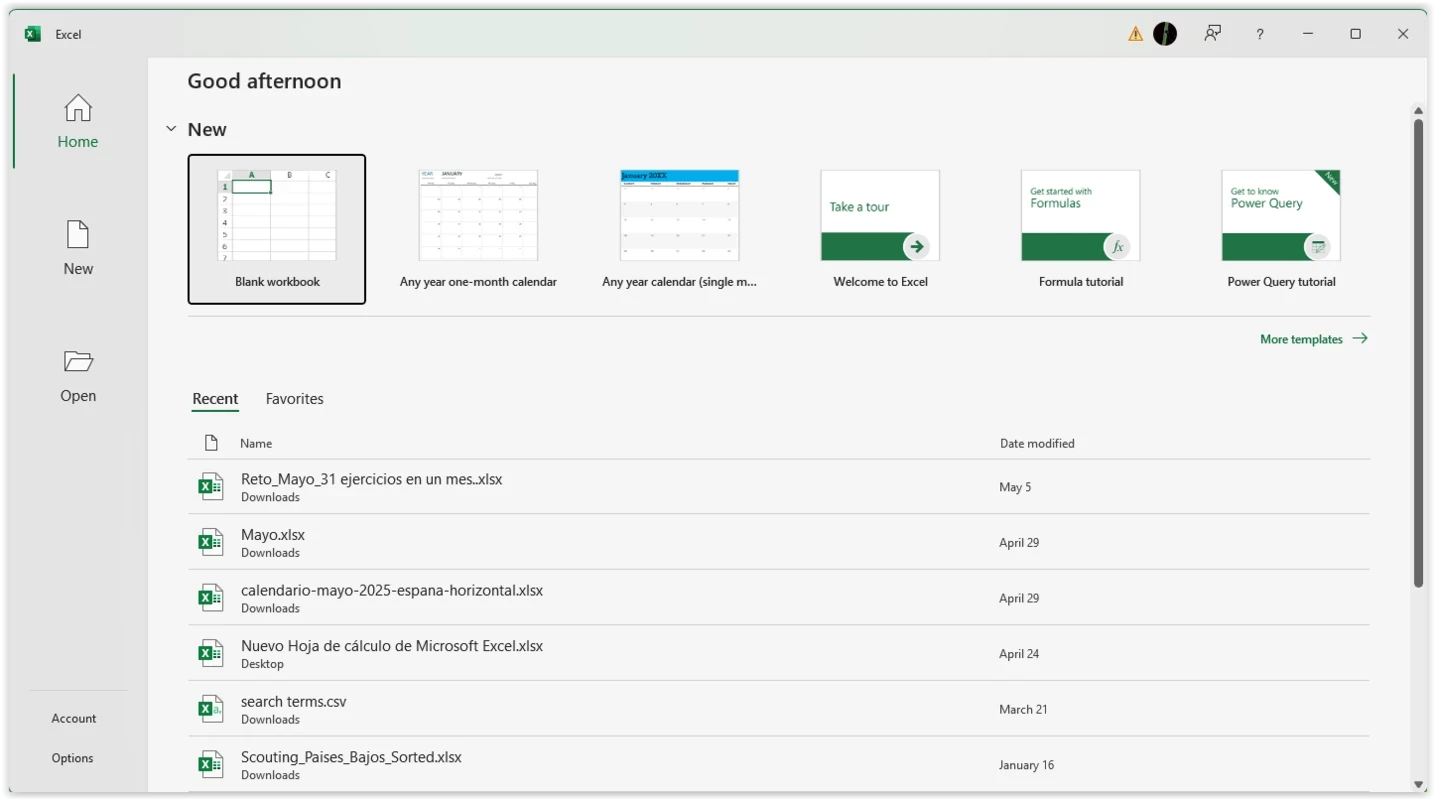
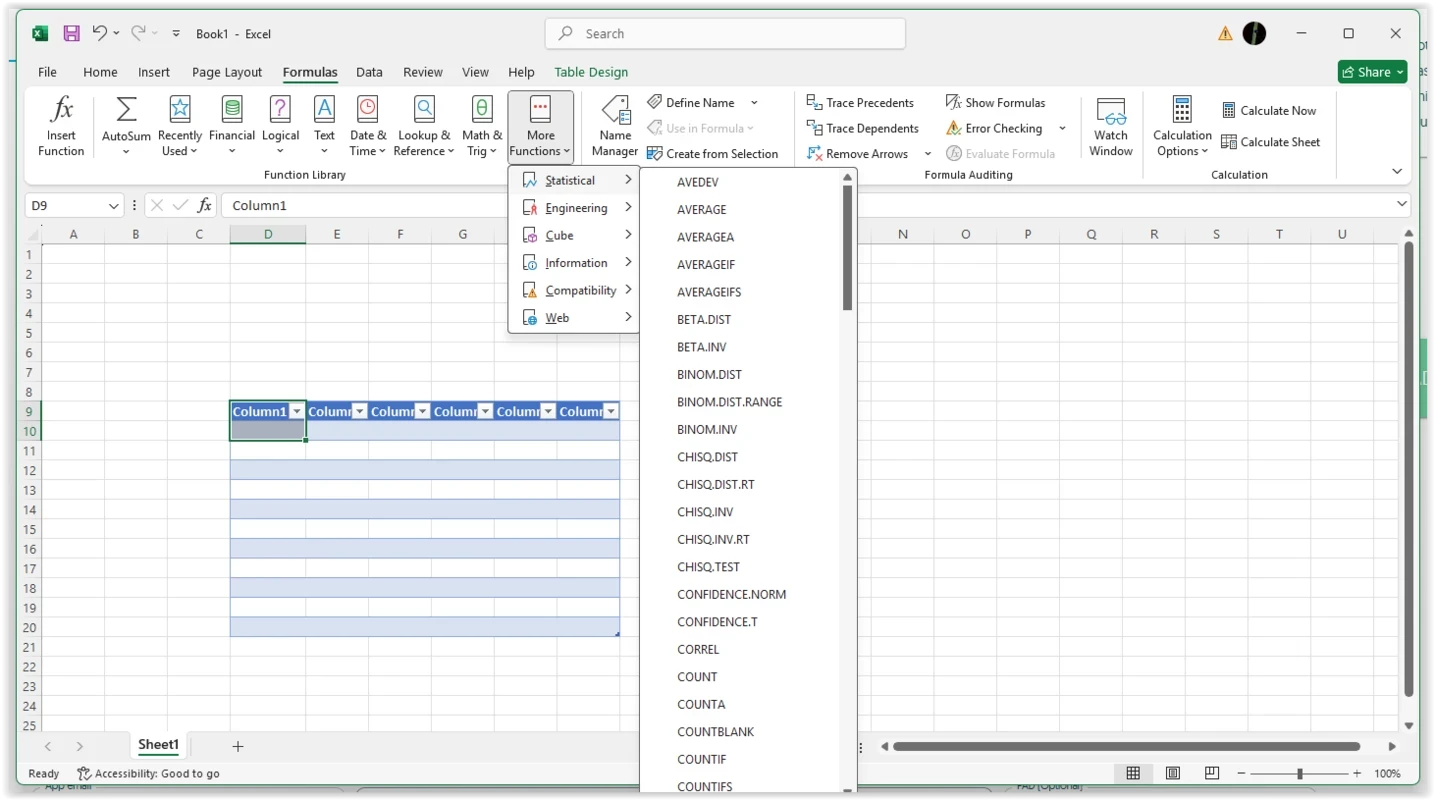
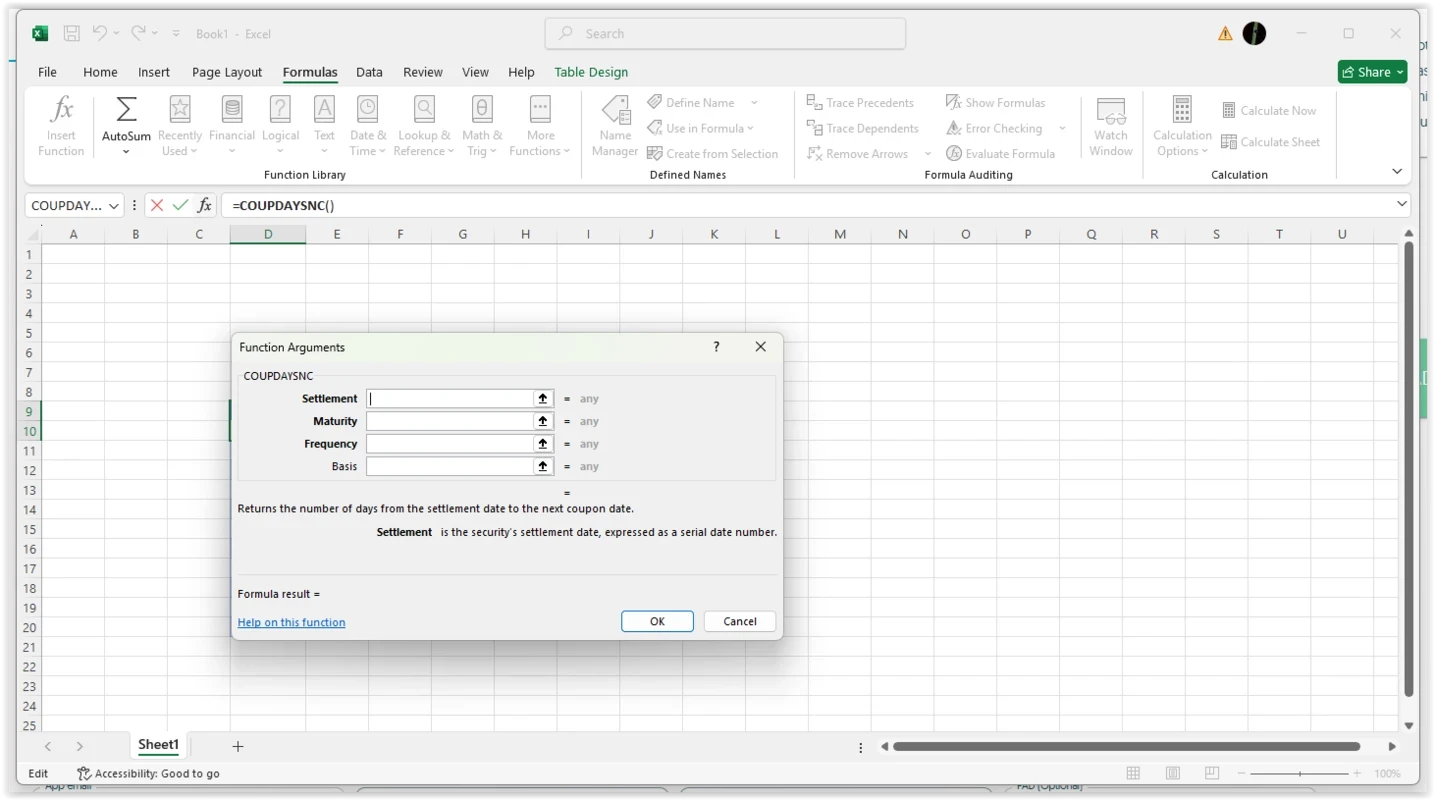

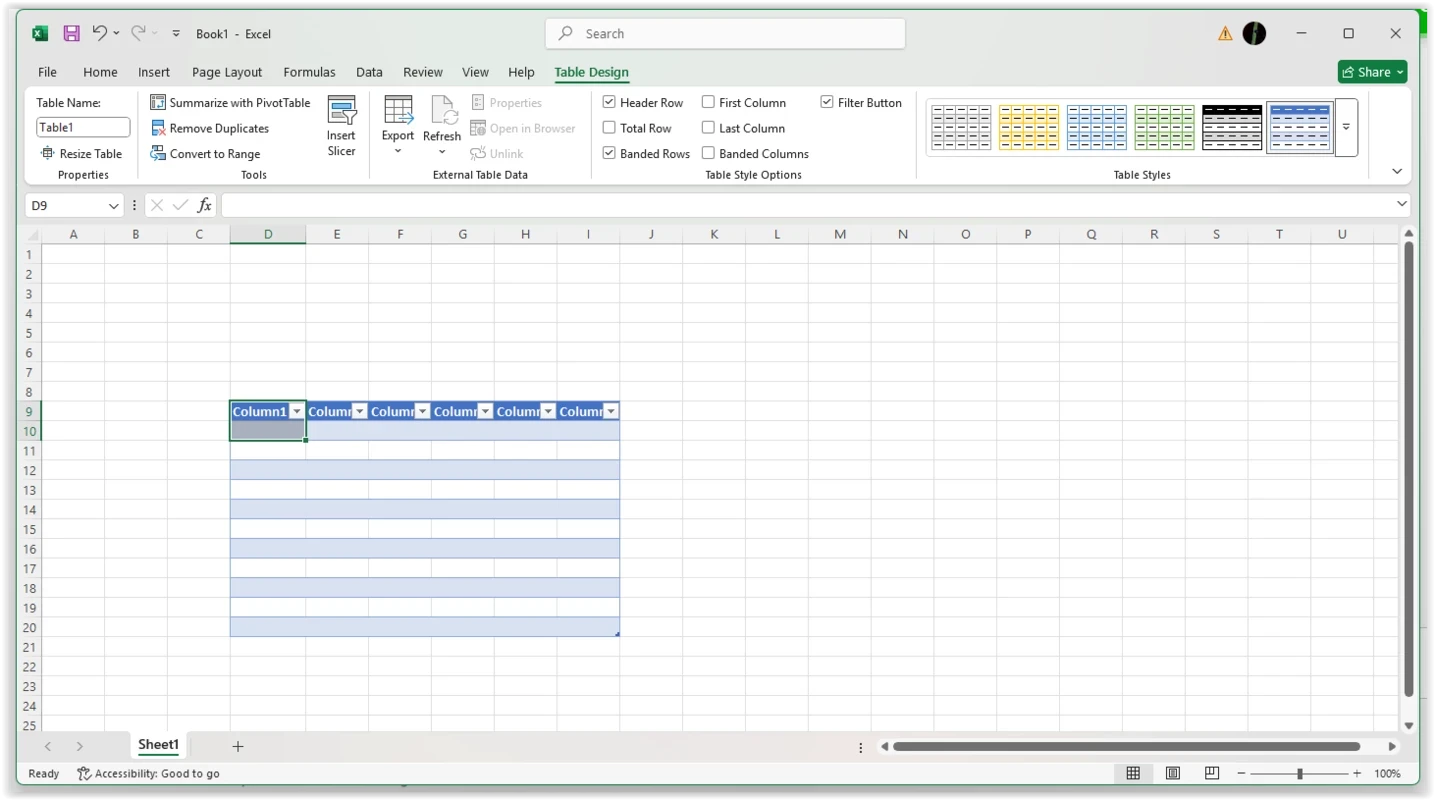
Microsoft Excel är en del av Microsoft Office- familjen och fungerar som ett kalkylprogram för att organisera data och finansiell analys . För närvarande har marknadsföring revolutionerats mer än någonsin tidigare, och konkurrensen mellan företag har ökat. Nu kan du driva ditt företag mer tillförlitligt med hjälp av flera digitala verktyg .
MS Excel är ett sådant verktyg som hjälper dig att hantera din verksamhet korrekt samtidigt som det erbjuder en mängd funktioner som datainmatning, datahantering, redovisning, finansiell analys, diagram och grafer, programmering, tidshantering, uppgiftshantering, finansiell modellering, CRM och många andra.
Grundläggande funktioner i Excel
Rader och kolumner : Att infoga rader och kolumner i ditt kalkylblad är ganska enkelt med Excel. Du kan infoga flera rader och kolumner genom att markera de befintliga raderna och kolumnerna och klicka på alternativet " Infoga ".
Autofyll : Den fyller intilliggande celler automatiskt med data. Du måste markera källcellen, sedan välja fyllningshandtaget och dra den till önskad cell.
Filter : Filter är nödvändiga när du hanterar stora mängder data, och de hjälper dig att bara visa specifika data. Välj alternativet " Filter " när du klickar på fliken "Data" och ställ in dina data i fallande eller stigande ordning med hjälp av pilen bredvid kolumnrubrikerna.
Sortera: Det hjälper till att organisera oorganiserad data alfabetiskt. Markera önskad data och tryck på fliken "Data" för att välja alternativet " Sortera " i verktygsfältet. Du kan ordna listan alfabetiskt på båda sätten, från A-Ö eller Ö-A .
Ta bort duplicerat innehåll : duplicerat innehåll kan finnas i den stora databasen , så vi behöver ta bort det för att bara kunna se det innehåll vi behöver. Markera kolumnen eller raden med duplicerade data och markera den. Välj fliken Data och klicka på " Ta bort duplicerade data" under alternativet Verktyg .
Klistra in special : Det här är en fantastisk funktion som undviker att kopiera/klistra in i enskilda rubriker. Istället markerar du önskad kolumn eller rad och högerklickar för att kopiera den. Markera kolumnen eller raden där du vill börja den första raden eller kolumnen och välj " Klistra in special" efter att du högerklickat. Slutligen, i modulen som visas, välj alternativet för transponering.
Text till kolumner : används för att dela upp informationen i en cell i två celler. Markera helt enkelt kolumnen som ska delas, markera den, öppna fliken Data och klicka på " Text till kolumner" . Du hittar två alternativ;
Nu behöver du klicka på " Avgränsat " för att dela upp hela namnet i två delar: förnamn och efternamn.
Formathämtaren : Att formatera ett kalkylblad är utan tvekan ett mödosamt arbete, men Excel har gjort det enkelt. Använd Formathämtaren för att kopiera formatering från en plats till en annan.
Excel-formler
Excel erbjuder snabba kommandon som kan tillämpas på kalkylblad för att få snabba resultat. Excel-formler är den bästa funktionen för att reda ut enkla aritmetiska beräkningar som;
För SUMMA + tecknet är tillgängligt
För subtraktion – ett tecken finns tillgängligt
För multiplikation finns ett *-teckne tillgängligt
För delning/skylt finns tillgänglig
För exponenten är tecknet ^ tillgängligt
Du måste börja alla formler med ett =-tecken och först använda parenteser för beräkningarna, till exempel;
= (10+10)*10
Du hittar inbyggda formler istället för att skriva in beräkningarna manuellt;
Genomsnitt: =Genomsnitt(cellintervall)
Summa : =SUMMA(cellintervall)
Antal : =ANTAL(cellintervall)
Dessutom måste du använda ett kommatecken (,) för en serie specifika celler och ett kolon (:) för cellområden som;
=SUMMA(4,4)
=SUMMA(A4;B4)
=SUMMA(A4:B4)
Villkorlig formatering
Den låter dig ändra cellens färg enligt information, till exempel att flagga en kategori i ett kalkylblad, markera cellgruppen och klicka på " Villkorlig formatering" i Hem-menyn . För att få mer information från logikalternativet, klicka på det och visa all information i en popup-meny, klicka bara på OK-knappen .
Pivottabeller
Det hjälper till att känna igen data i kalkylbladet utan att ändra det, erbjuder en jämförelse mellan information och summerar värdena. Klicka på alternativet Infoga , välj Pivottabell och hämta pivottabellen automatiskt. Du kan använda fyra sätt att ändra ordningen på data: Rapportfilter, Kolumn- och radetiketter, Värde och OM-funktion.

Microsoft Office 2007 innehåller de nya versionerna av Word, Excel och PowerPoint.

iLovePDF är ett datorprogram för att konvertera, redigera, komprimera och slå ihop dina PDF-filer.

Microsoft Word är ett kraftfullt textverktyg för att skapa, redigera och dela dokument.